
20 de octubre de 2026
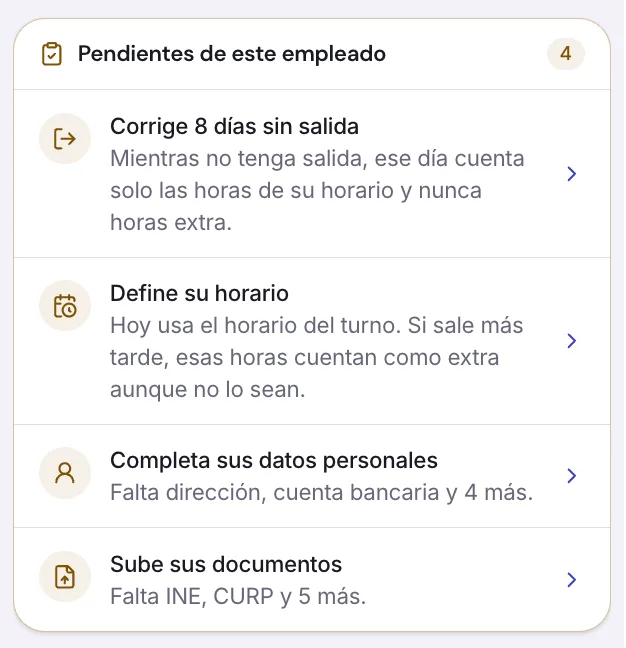
5 cambios · lo más recienteNuevoLa app te dice qué faltaVes de un vistazo qué le falta a cada empleado y un botón te lleva directo a resolverlo.
Qué cambia
- En Empleados ves quién tiene pendientes y cuántos.
- Dentro de cada empleado, la lista de qué falta y dónde se arregla.
- Filtro "Ver solo con pendientes" para ir uno por uno.
Cómo usarlo
- 1Entra a Empleados.Equipo → Empleados
- 2Toca "Ver solo con pendientes".
- 3Abre a cada persona y sigue los botones de la tarjeta Pendientes.
Para: dueños y gerentes
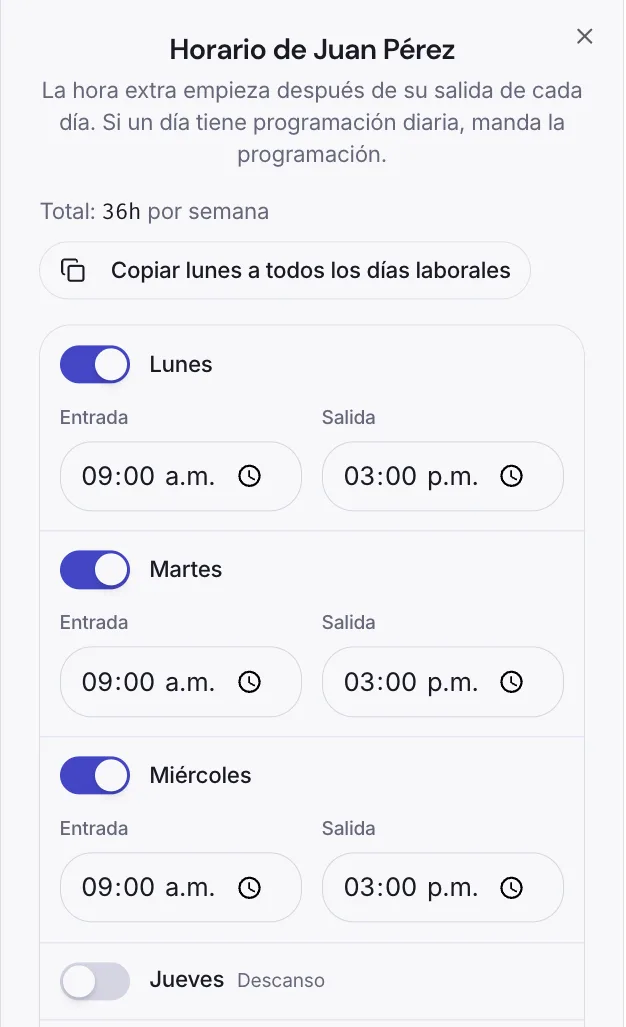
Ir a EmpleadosMejoraHoras extra con el horario real de cada quienLa hora extra ahora empieza después de la salida de cada persona, no la del turno.
Qué cambia
- Cada empleado puede tener su horario por día (ej. L–V 9 a 5, sábado 9 a 7).
- Solo cuenta como extra lo que pase de su salida.
- Si ese día hay programación, manda la programación.
- Con "Todos" en el selector, cada sucursal usa sus propios turnos.
Cómo usarlo
- 1Abre al empleado.Equipo → Empleados
- 2En "Horario semanal", toca Editar horario.
- 3Activa los días que trabaja, pon entrada y salida, y guarda.
Si se repite toda la semana, llena el lunes y toca "Copiar lunes a todos los días laborales".
Para: dueños y gerentes
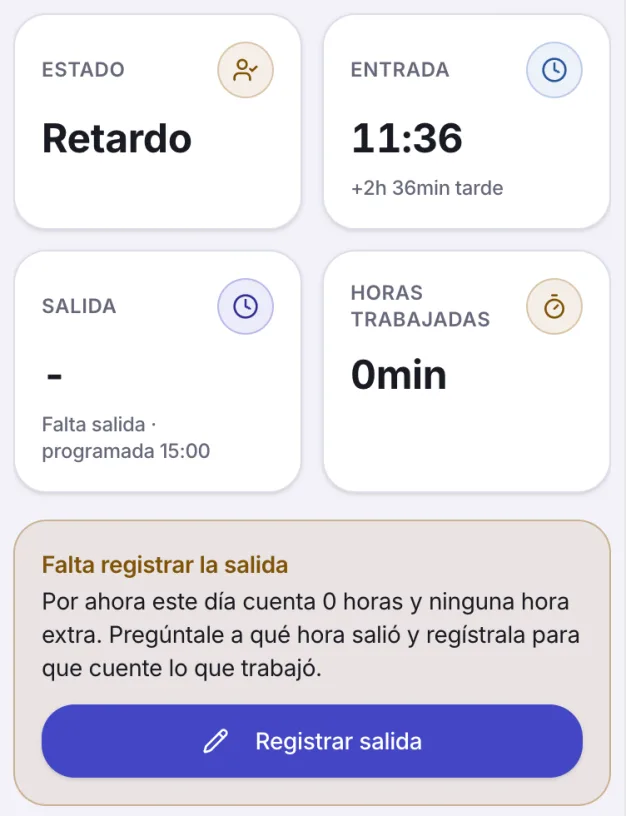
Ir a EmpleadosMejoraSi olvidan checar salida, no se vuelve hora extraEse día cuenta 0 horas hasta que registres la salida, y te avisamos para que lo corrijas.
Qué cambia
- El día sin salida cuenta 0 horas y nunca genera extra.
- No se arrastra al día siguiente como horas extra.
- Aparece la etiqueta "Falta salida" en Asistencia.
- La tarjeta de horas extra suma solo el mes en curso, no todo el historial.
Cómo usarlo
- 1Busca la etiqueta "Falta salida".Equipo → Asistencia
- 2Abre el registro y toca "Registrar salida".
- 3Pon la hora real en que salió y guarda.
Para: dueños y gerentes
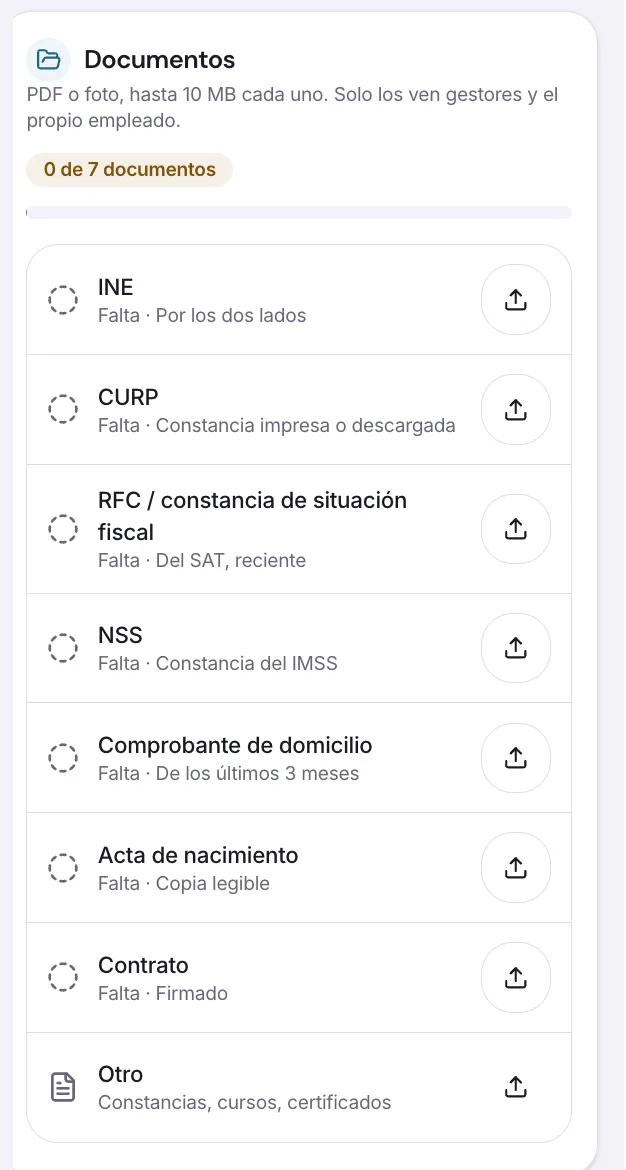
Ir a AsistenciaNuevoExpediente digital de cada empleadoDirección, referencias, cuenta para nómina y documentos en un solo lugar, sin papeles.
Qué cambia
- Nueva pestaña "Expediente" en cada empleado.
- Sube INE, CURP, contrato y más, en PDF o foto. Son privados.
- El empleado puede llenarlo él mismo desde su cuenta.
- El sueldo y tus notas solo los ves tú.
Cómo usarlo
- 1Abre al empleado y entra a la pestaña Expediente.Equipo → Empleados
- 2Captura sus datos o sube sus documentos.
- 3O pídele que lo haga él: en su inicio le aparece "Mi expediente".
Para: dueños y gerentes y empleados
Ir a EmpleadosArregloEl kiosco ya no se atrasaEl kiosco toma la hora del servidor, aunque el reloj de la tableta esté mal.
Qué cambia
- Las checadas usan la hora exacta de tu sucursal.
- Si la tableta se atrasa o cambia de horario, no afecta.
Para: dueños y gerentes y empleados
¿Dudas con algo de esto?
Escríbenos